Инструкция по переводу бумаг: Что делать, если брокер переводит активы
В апреле частота перевода бумаг под санкционным давлением на отдельных брокеров кратно увеличилась, что стало причиной дополнительных вопросов: «Что будет с аналитикой у брокера? Как не потерять аналитику? Или как обновлять портфели в intelinvest?».
Самый главное, что все пользователи Intelinvest не потеряют историю операций и аналитику портфелей, независимо от того, как часто их активы меняли депозитарий.
Кейс 1: один счет, все активы переведены к другому брокеру
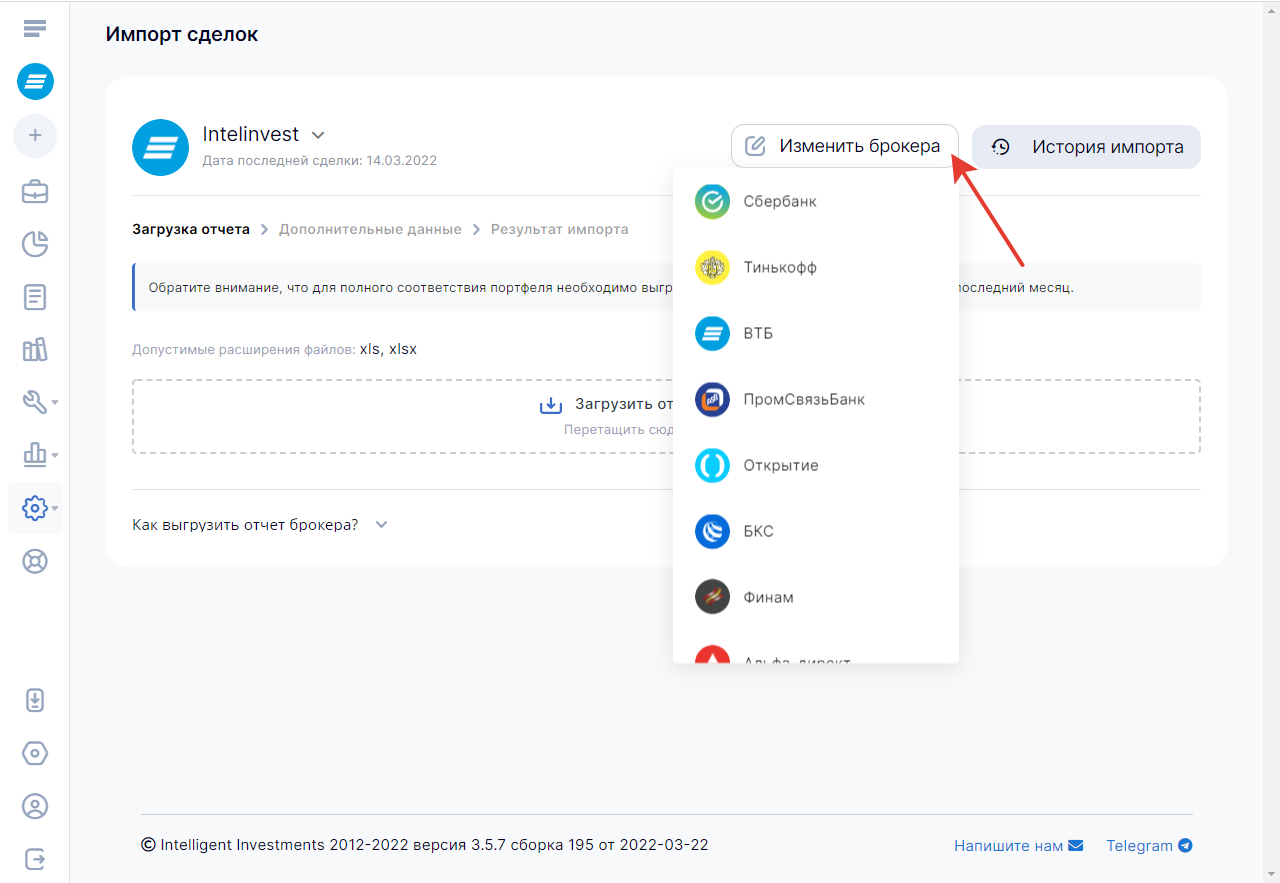
Чтобы обновить данные, на странице импорта, выберите нужный портфель, измените брокера, затем добавьте файл с новыми операциями и подтвердите загрузку.
Дополнительных действий не требуется.
Однако может возникнуть ситуация, при которой портфель не отображает полную историю операций. В таком случае лучше всего импортировать отчеты в новый портфель и повторить описанную выше процедуру. Как получить отчет брокера можно посмотреть на странице импорта сделок.
Добавим, что сменить брокера, название и другие настойки можно в «Управлении портфелями».
Кейс 2: два и более субсчетов переведены к другому брокеру на один счет
Чтобы выполнить группировку счетов внутри Intelinvest воспользуйтесь «Составным портфелем». Это позволит объединить историю сделок двух(или более) отдельных счетов.
Далее через вкладку «Управление портфелями» выгрузите файл в формате CSV (такой же файл можно получить через «Настройки» - «Экспорт сделок»).
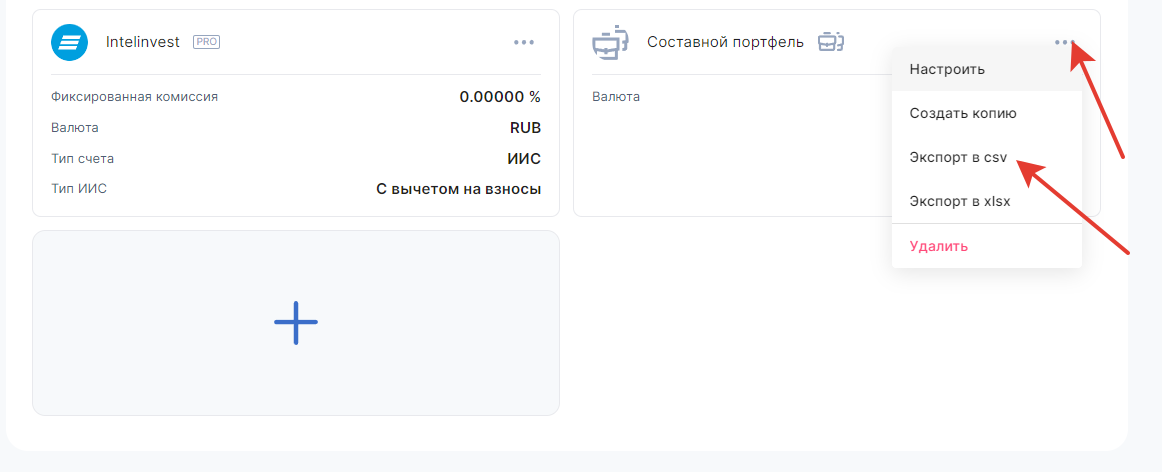
Затем создайте новый портфель в «Управлении портфелями» и откройте вкладку «Импорт сделок». Далее выберите в роли брокера «Формат Intelinvest» и добавьте полученный CSV файл для загрузки.
Таким образом вы получите портфель, что образовался после перевода к новому брокеру. В будущем для обновления данных портфеля используйте уже брокерские отчеты от нового брокера.
Кейс 3: часть активов переведены к другому брокеру
В ситуации, когда на одном счету находились рублевые и валютные активы, и часть из них была переведена на счет к другому брокеру, понадобится дополнительная корректировка состава портфеля. Сделать это можно с помощью функции перемещения всех сделок по отдельным по активам (страница «Портфель»).
Для этого в меню действий «...» напротив необходимого тикера (для примера, в таблице «Акции») выберите пункт «Переместить».
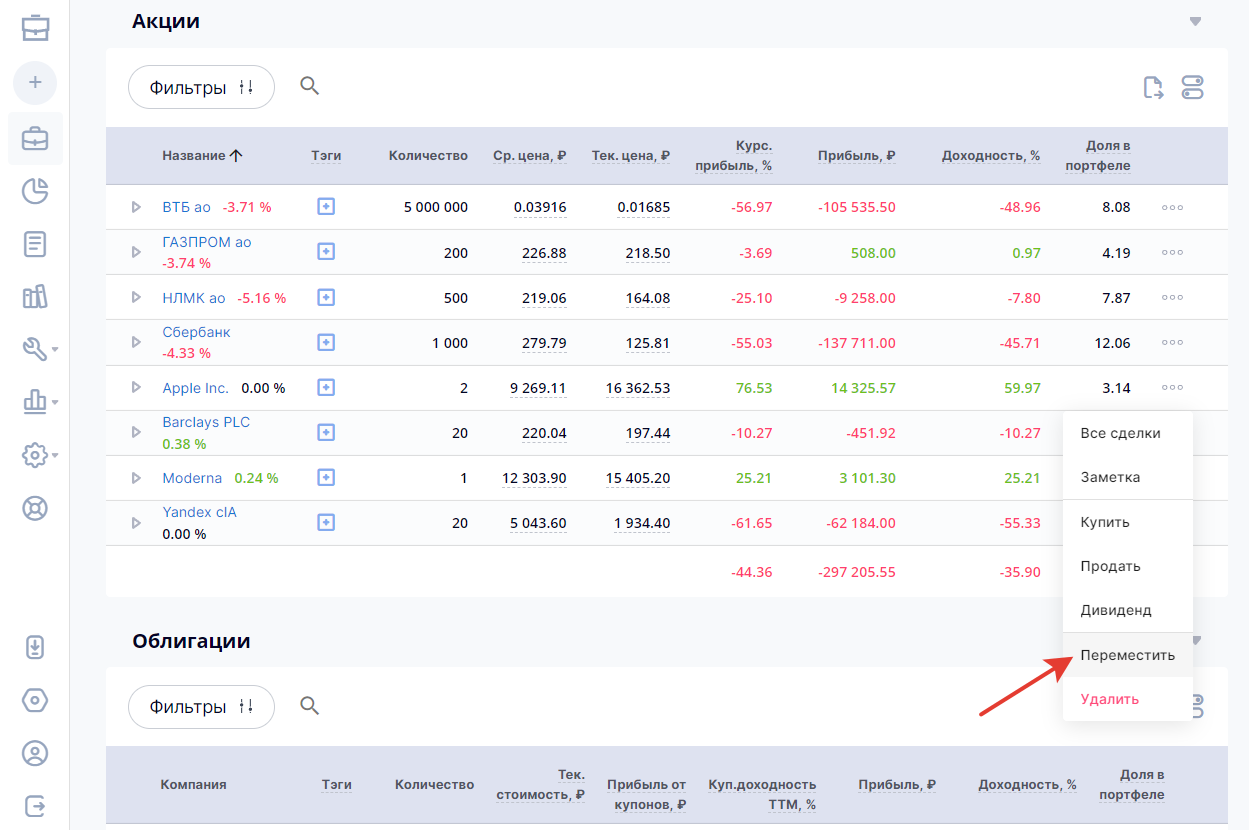
После этого появится дополнительное окно, в котором необходимо выбрать нужный портфель.
*в составном портфеле функция перемещения недоступна.